
Welcome to Pressria - WordPress Plugin Documentation.
- Item Name : Pressria - Custom Printing Plugin
- Created: 10 Jan 2024
- Version : v 1.0.0
- Author : Pressria
- Plugin Documentation : https://www.pressria.com/pressria/document
Pressria Plugin을 이용해 주셔서 감사합니다. 이 제품에 대한 무료 업데이트와 지원을 받으실 수 있습니다.
이 문서는 기본적인 셋팅과 각 단계에 도움이 될 것입니다. 이 플러그인을 올바르게 셋팅하는 방법을 이해하려면 자세히 읽어보시기 권장드립니다.
플러그인 설치 요구사항
Pressria를 사용하려면 호스팅 제공업체에서 다음 소프트웨어를 사용 중인지 확인하세요:
- WordPress 4.8 or higher.
- PHP 5.6 or greater. WordPress officially suggests to use PHP 8.2.
- MySQL 5.6 or greater.
권장 PHP 셋팅
Pressria를 사용하려면 호스팅 제공업체에서 다음 소프트웨어를 사용 중인지 확인하세요:
max_execution_time 180memory_limit 128Mpost_max_size 64Mupload_max_filesize 64Mmax_input_time = 60max_input_vars = 3000
Also consider upgrading your PHP version to the latest version, the newer the better.
WordPress Information
To install this plugin you must have a working version of WordPress already installed. If you need help installing WordPress, follow the instructions in WordPress Codex or you can watch the. Below are ll the useful links for WordPress information.
- WordPress Codex – general info about WordPress and how to install on your server
- First Steps With WordPress – general information that covers a wide variety of topics
- FAQ New To WordPress – the most popular FAQ’s regarding WordPress
Pressria Plugin Download
Wordpress Pressria Plugin Installation
Pressria 설치 간단합니다. 다음 단계를 따라서 하시면 됩니다.
- 다운로드 pressria.zip 파일
- 관리자로 로그인 한 후 알리판으로 이동 (Ex: http://yourwebsite.com/wp-admin).
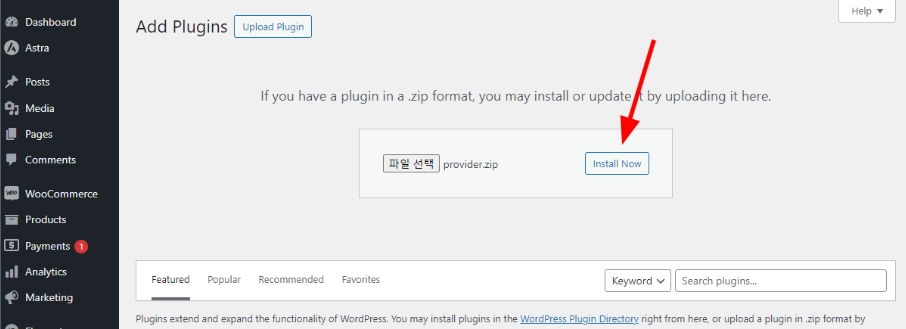
- 플러그인 > Add New Plugin > 플러그인 업로드
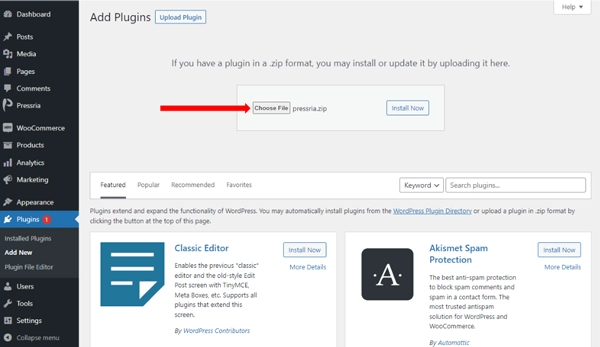
- PC에 파일에서 다운로드 받은 pressria.zip 을 선택하세요, 지금 설치를 클릭하세요
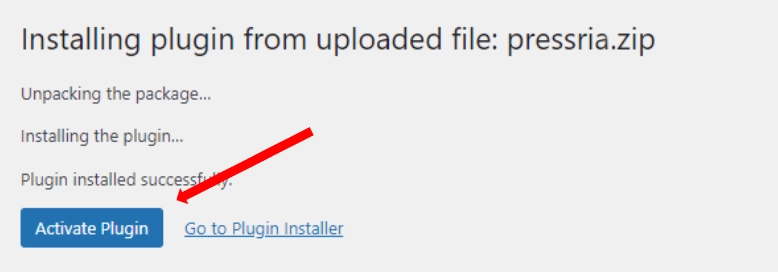
- 플러그인 활성화를 선택하세요.
어도비 일러스터 Pressria 플러그인 설치
Adobe Illustrator pressria plugin실행 Adobe Creative Cloud
-
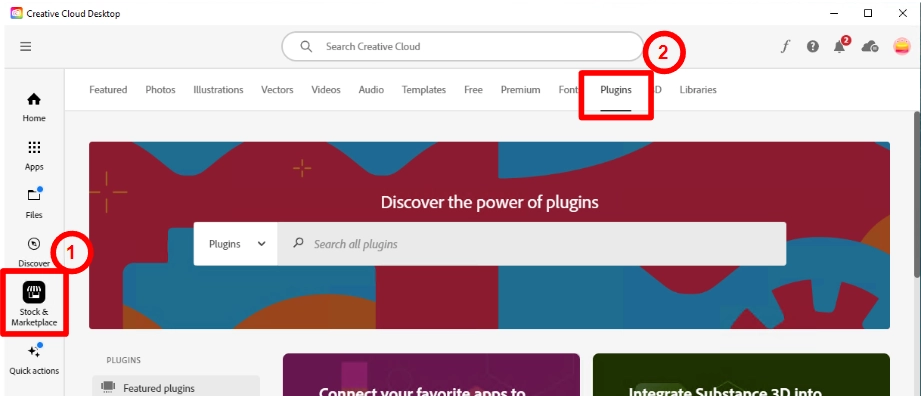
Click to Stock & Marketplace > Plugins
-
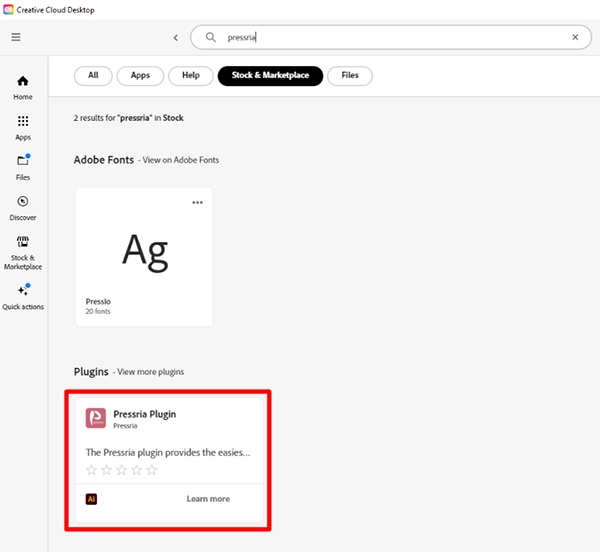
Search to Pressria

-
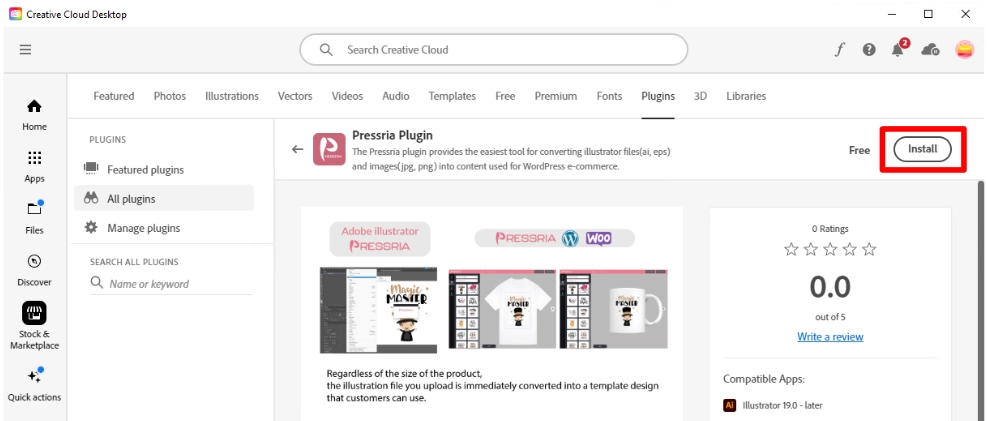
Click Pressria Plugin.
-
Click Install
-
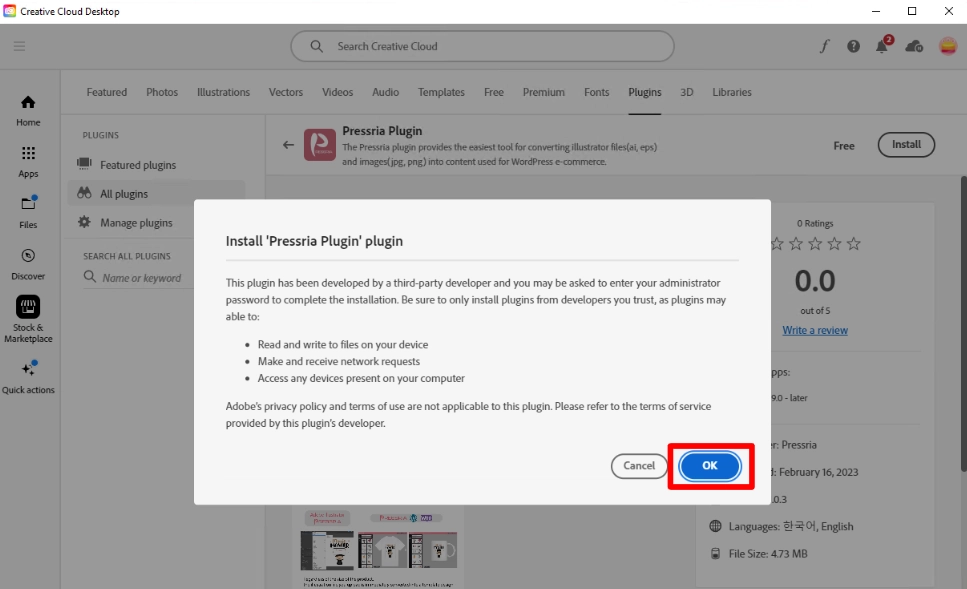
Click OK
-
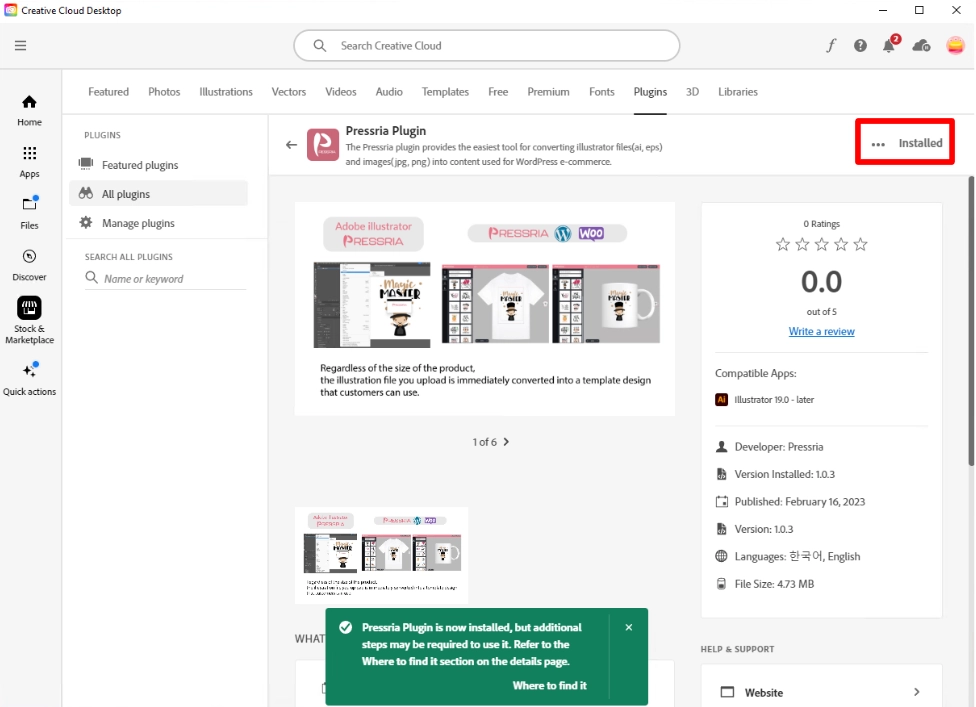
Done
Pressria 기본 셋팅
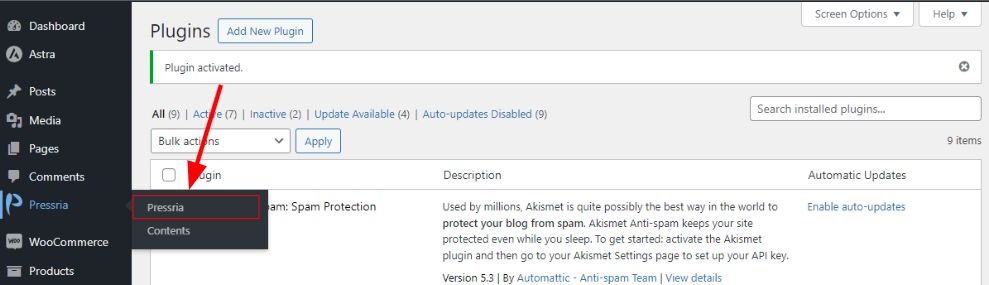
프레스리아를 활성화하면 이 메뉴에 프레스리아가 표시됩니다.
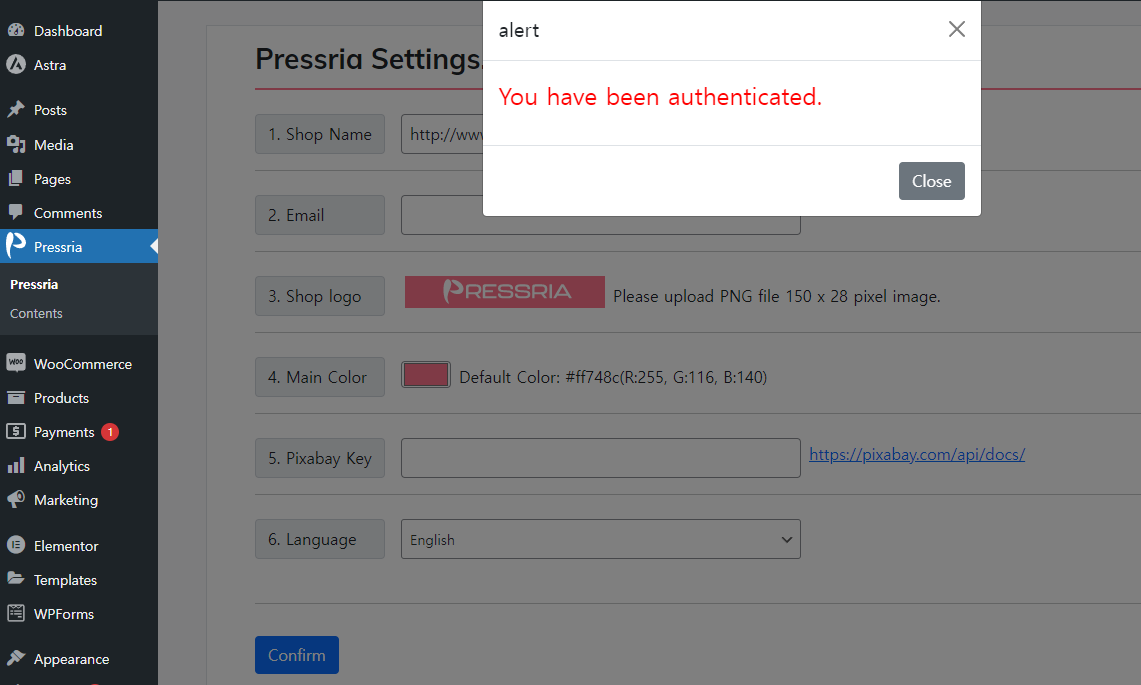
쇼핑몰 이름 입력
-
Shop Name : 쇼핑몰 이름 입력

-
Email : 관리자 이메일 입력

-
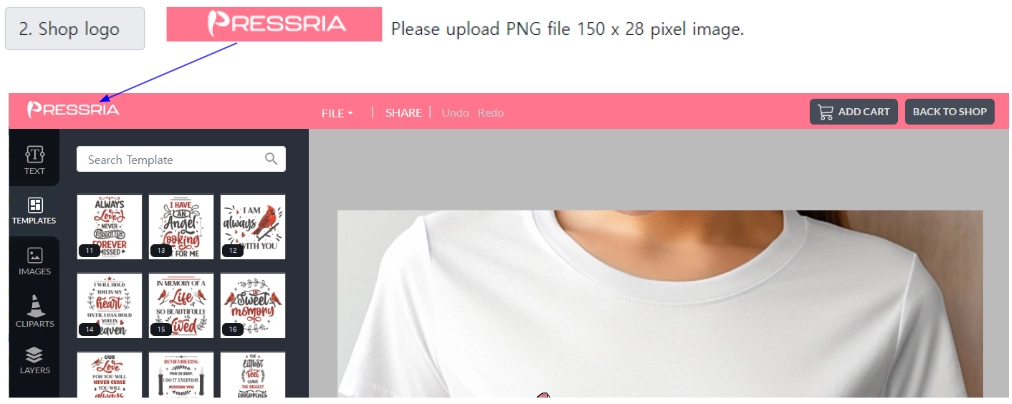
Shop Logo : 쇼핑몰 로고 등록
-
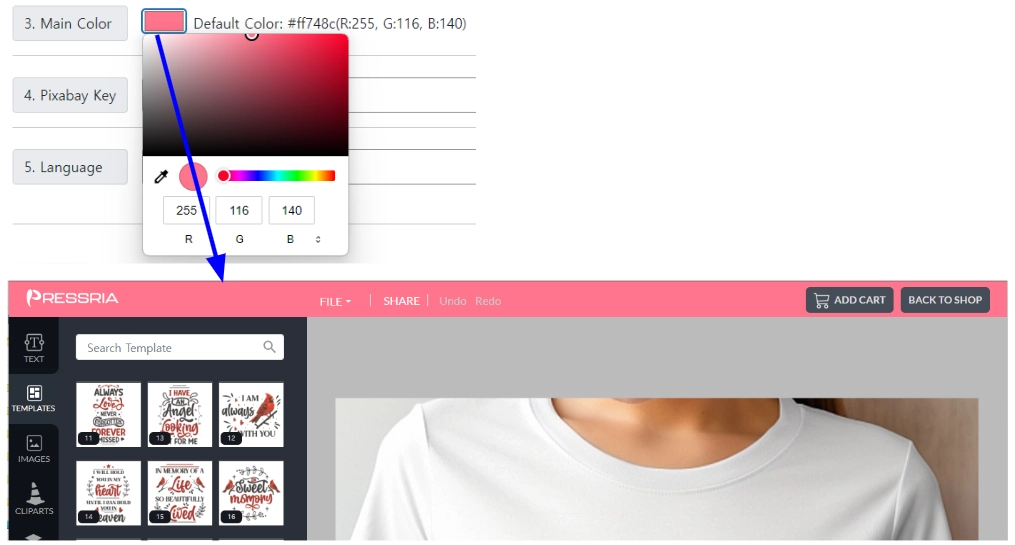
Main Color : 편집기의 메뉴 컬러
-
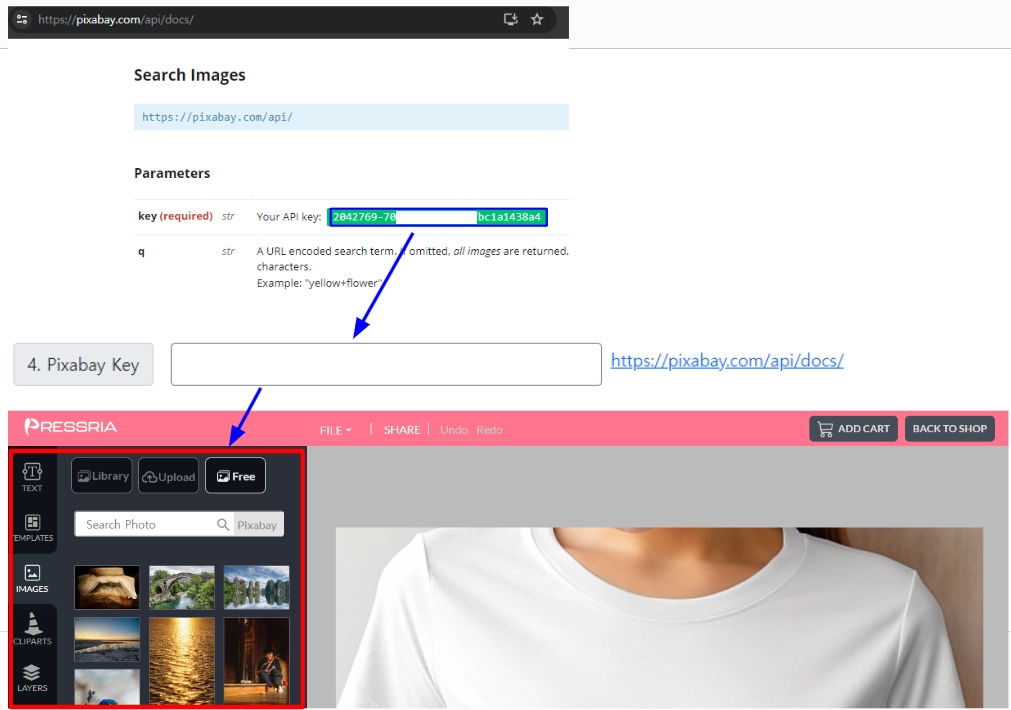
Pixabay Key : Pixabay에서 제공하는 모든 사진을 고객이 사용할 수 있도록 하려면 Pixabay 키를 입력합니다. Pixaby 회원으로 등록한 후 https://pixabay.com/api/docs/ 으로 이동하여 아래와 같이 API 키를 입력합니다. Pixabay에서 무료로 제공합니다.
-
Language : 언어선택

어도비 일러스터 Pressria 플러그인과 워드프레스 Pressria 플러그인의 연결
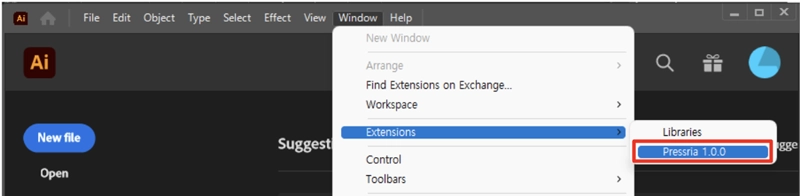
Navigate to Window > Extensions > Pressria 1.x.x
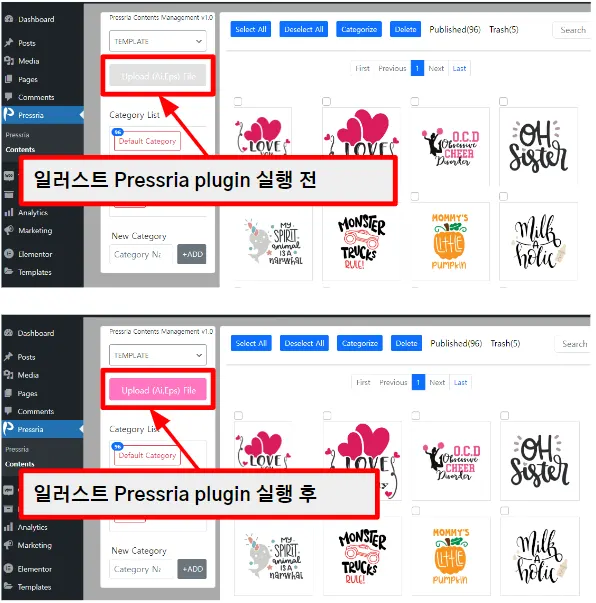
Pressria 컨텐츠
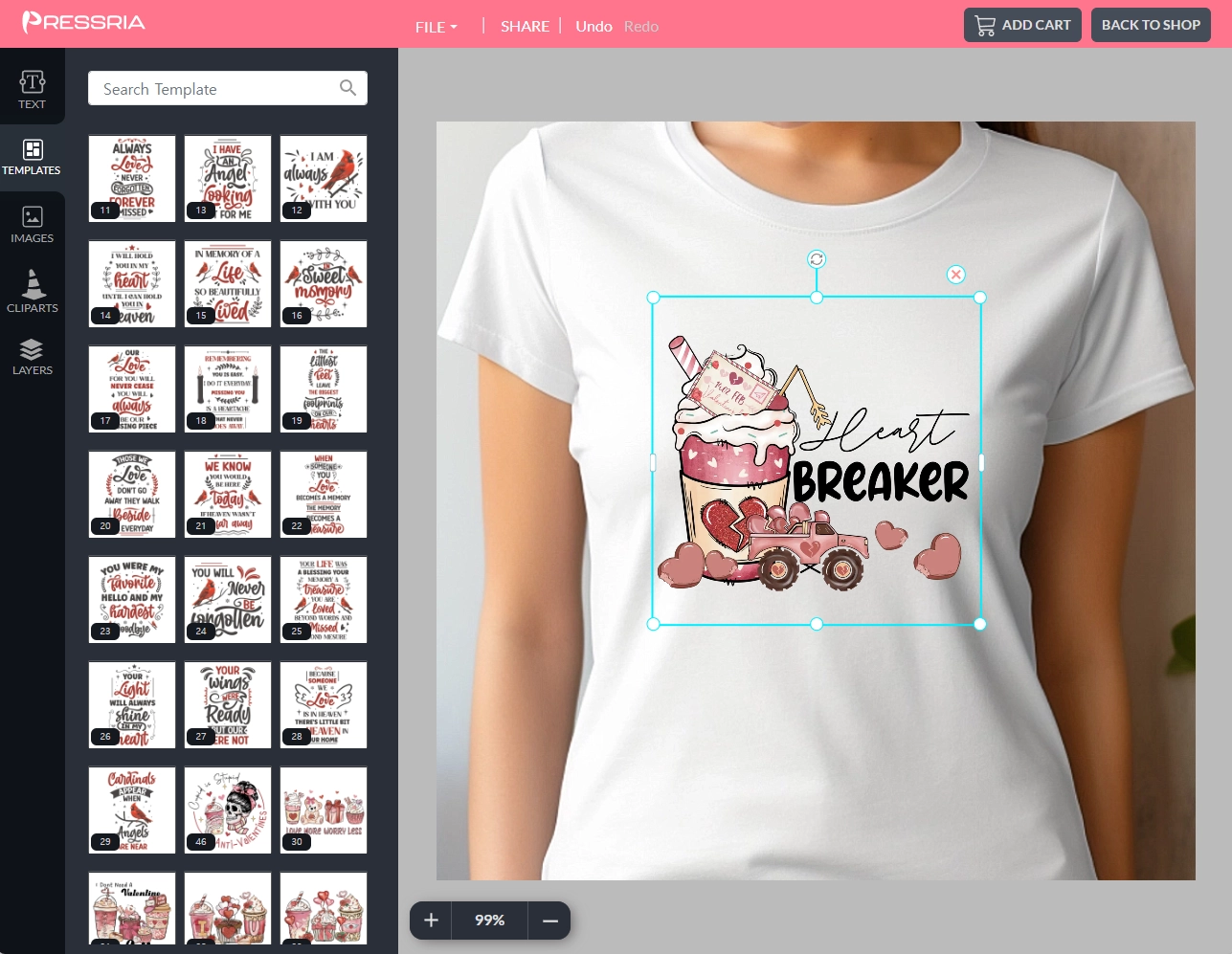
프레스리아 콘텐츠는 프레스리아 일러스트레이터 플러그인에서 들어오는 콘텐츠를 분류하고 관리하는 역할을 합니다. 일러스트레이터 파일(Ai, eps)의 벡터, 이미지(JPG, PNG) 및 텍스트를 고객이 웹 브라우저에서 편집할 수 있는 콘텐츠로 변환합니다.
** 맥PC의 사파리 브라우져에서는 동작을 안합니다. 맥PC의 크롬을 사용하시기 바랍니다.
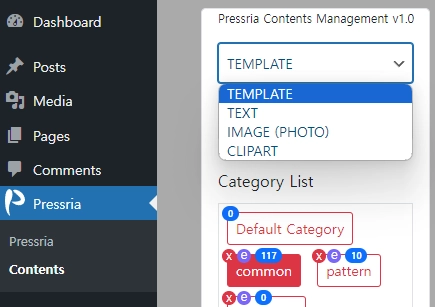
Pressria 컨텐츠는 4가지 타입의 컨텐츠를 제공합니다.
-
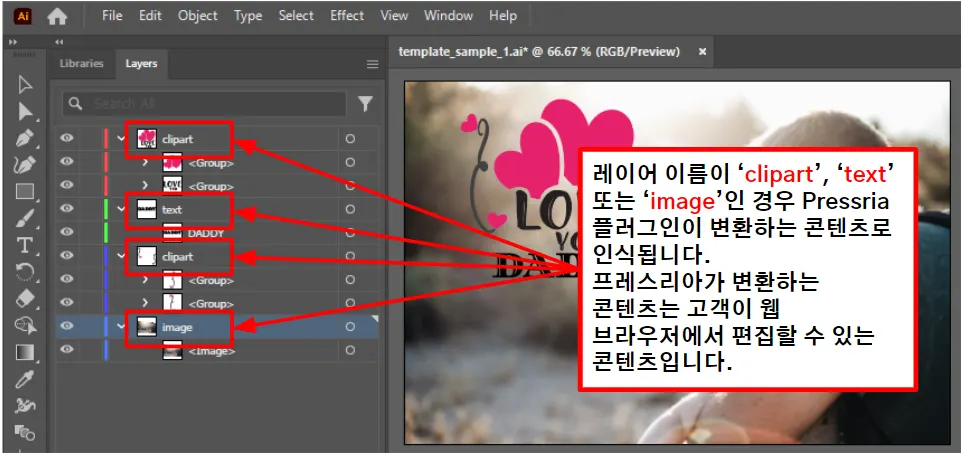
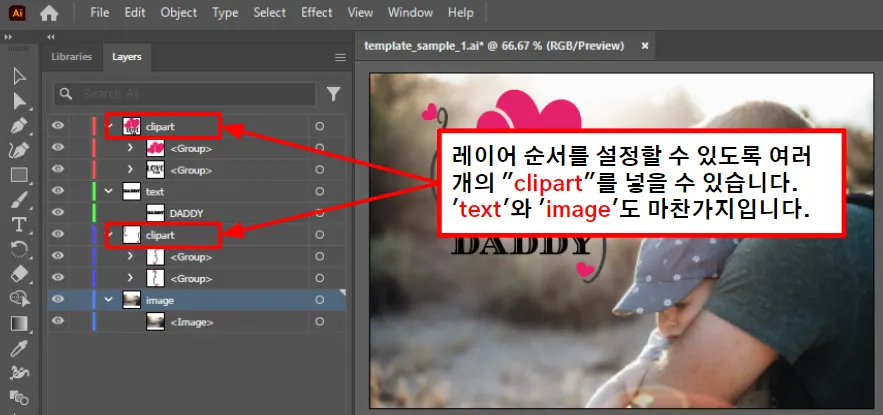
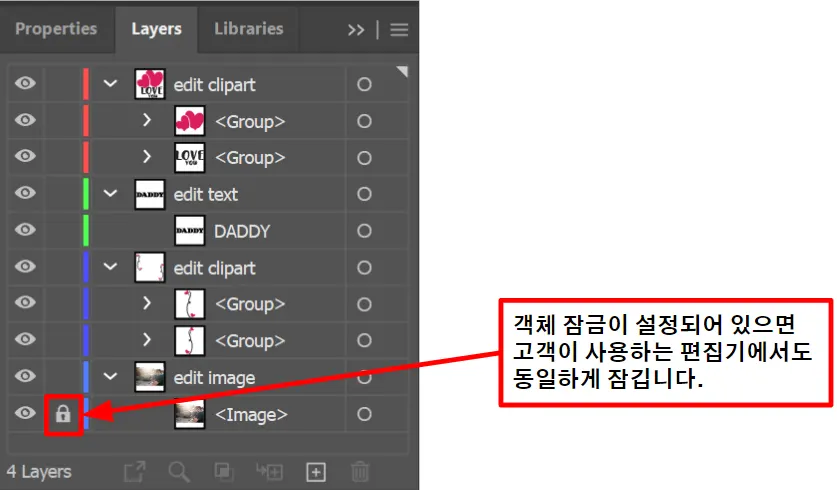
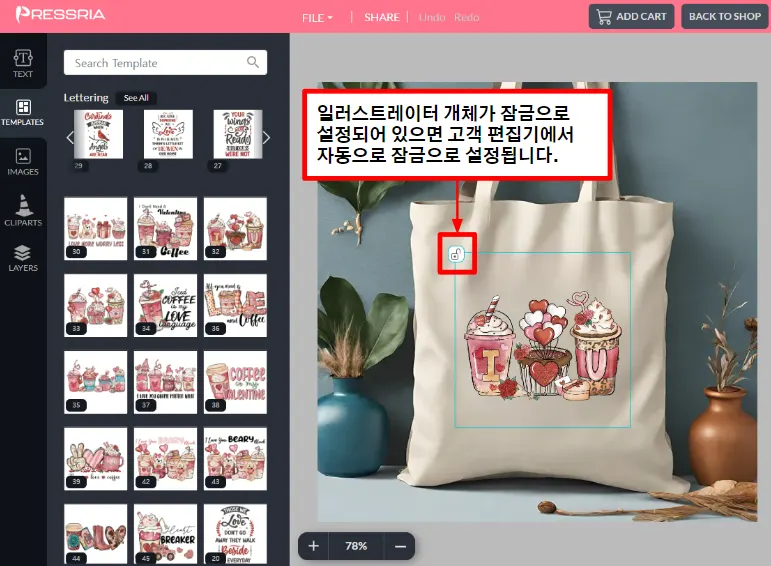
Template : 템플릿은 하나의 일러스터 파일안에 텍스트, 이미지, 벡터(클립아트)를 포함합니다.
-
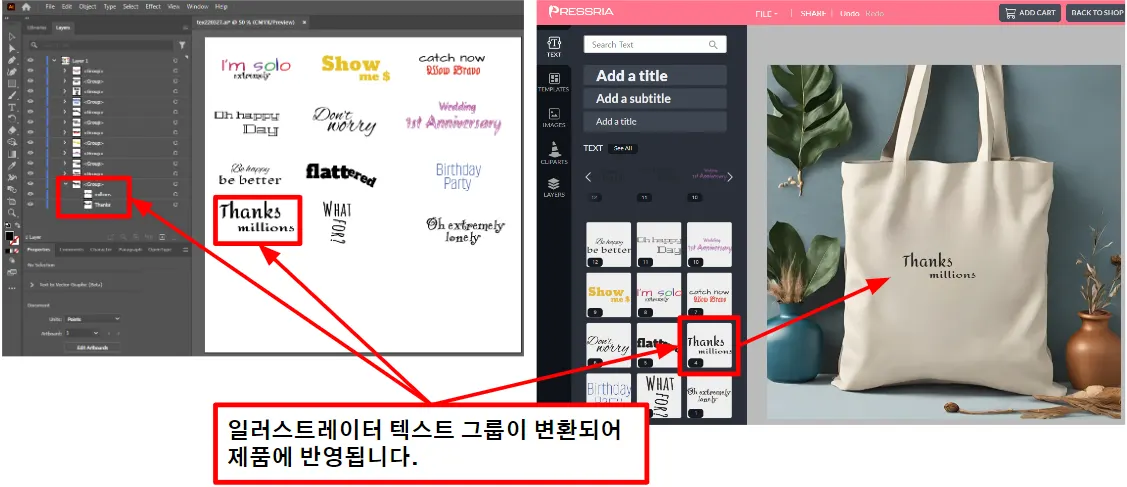
Text : 첫번째 레이어 안에 '그룹'으로 되어 있는 오브젝트를 변환합니다. 이 '그룹'안에는 'Text'만 변환합니다.
-
Image : "Upload (jpg,png) File" 버튼을 클릭하여 변환하고자 하는 이미지를 선택합니다.
여기에 하나의 이미지만 업로드 할 수도 있고, Crtl + A를 눌러 폴더에 있는 모든 이미지를 선택하면 모든 이미지가 자동으로 변환됩니다. -
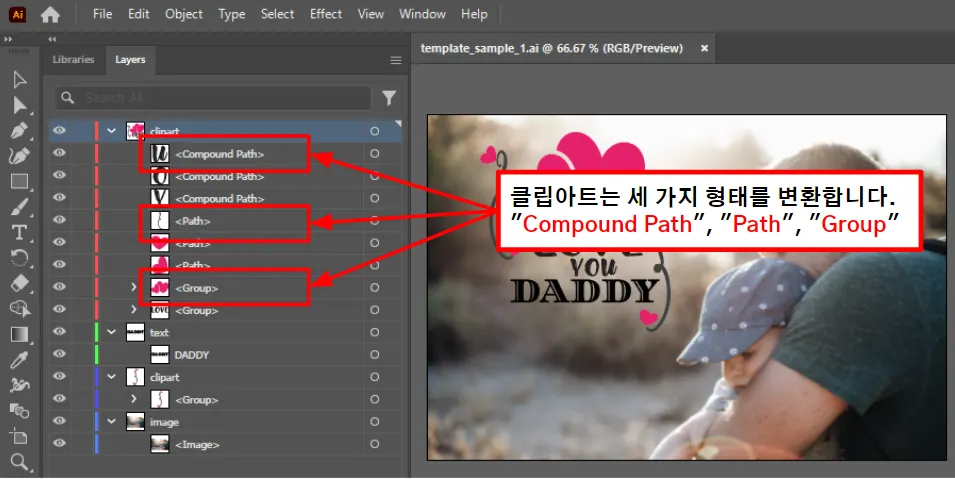
Clipart : 일러스터 파일 첫번째 레이어 안에 있는 "Group", "Compound Path","Path"에 대하여 벡터파일을 만듭니다. 만약 "Group"안에 Text가 있으면 "outline"합니다.
Pressria 컨텐츠 관리
프레스리아 콘텐츠 관리 기능은 일러스트레이터로 변환된 콘텐츠를 관리할 수 있는 기능으로
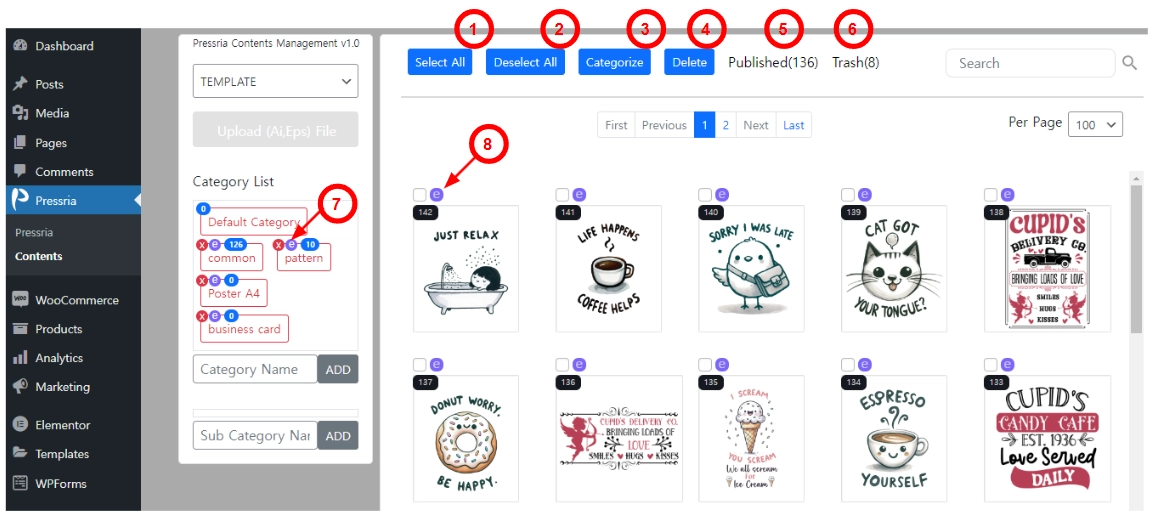
카테고리, 하위 카테고리를 설정하고 카테고리 이동 및 삭제 기능을 제공합니다.
-
Select All : 현재 페이지의 모든 콘텐츠를 선택합니다.
-
Deselect All : 현재 페이지에서 선택한 모든 콘텐츠를 선택 취소합니다.
-
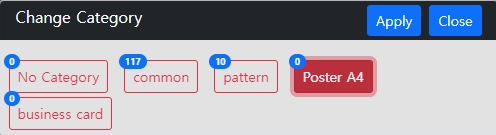
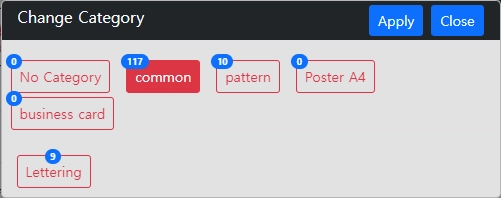
현재 페이지에서 선택한 콘텐츠를 분류합니다.
선택한 카테고리에 하위 카테고리가 있는 경우 하위 카테고리가 아래에 표시되며 이를 선택할 수 있습니다.
-
Delete : 삭제 선택한 카테고리를 휴지통으로 이동합니다.
콘텐츠 유형별로 휴지통이 있으며, 휴지통에서 "복원" 버튼을 클릭하면 선택한 콘텐츠가 다시 복원됩니다.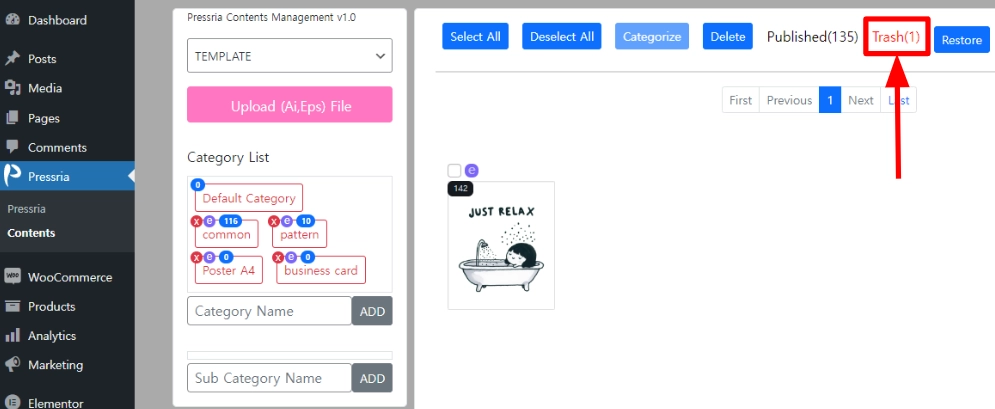
-
Published : 공개된 콘텐츠는 콘텐츠 유형별로 콘텐츠의 수를 나타냅니다.
-
Trash : 유형별로 휴지통에 있는 콘텐츠의 수를 나타냅니다.
-
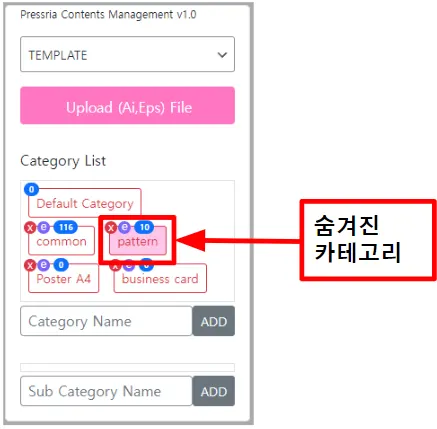
카테고리 이름 변경 및 숨기기.
카테고리의 이름을 변경하고 숨길 수 있으며, 카테고리를 숨기면 해당 카테고리 내의 모든 콘텐츠가 고객의 편집기에 표시되지 않습니다.숨겨진 카테고리는 아래와 같이 표시됩니다.
-
변환된 컨텐츠의 내용을 확인합니다. 일러스트레이터에서 변환된 템플릿의 위치를 수정합니다.
일러스트레이터에서 변환된 템플릿이 완벽하게 변환된다고 보장할 수 없기 때문에
고객이 사용하는 에디터 환경에서 템플릿의 콘텐츠 위치를 변경할 수 있습니다.
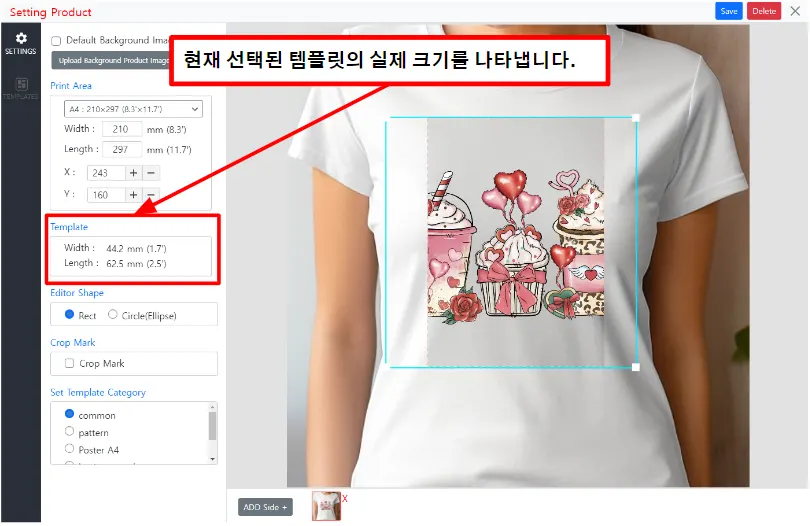
실제 상품에 표시되는 콘텐츠의 크기를 확인할 수 있습니다.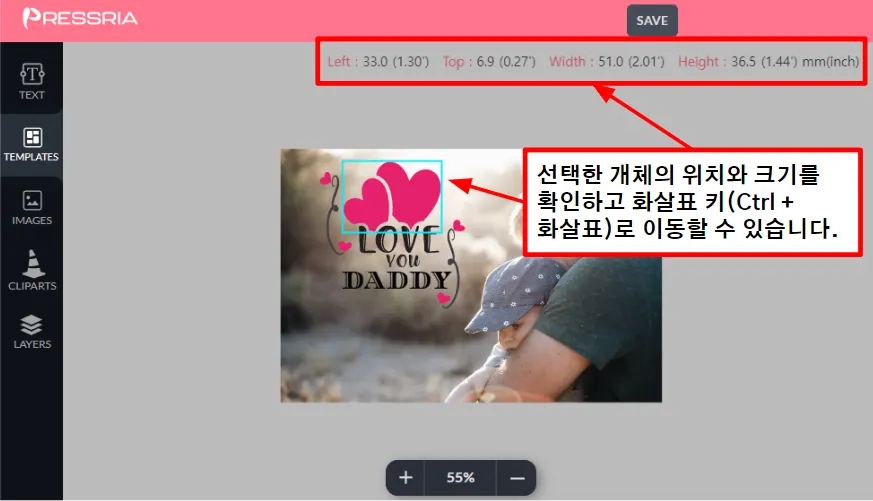
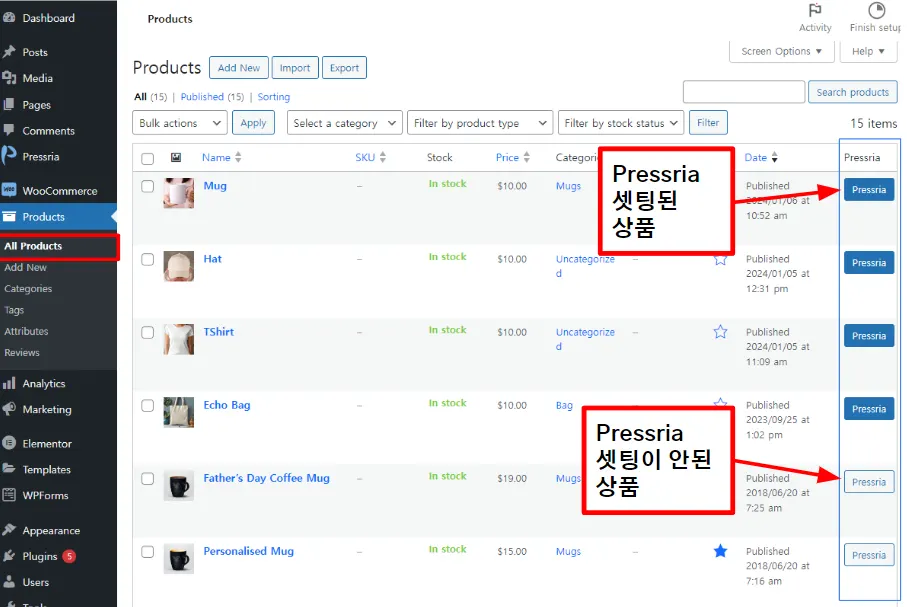
쇼핑몰 상품과 Pressria 연결.
Navigate to Products > All Products
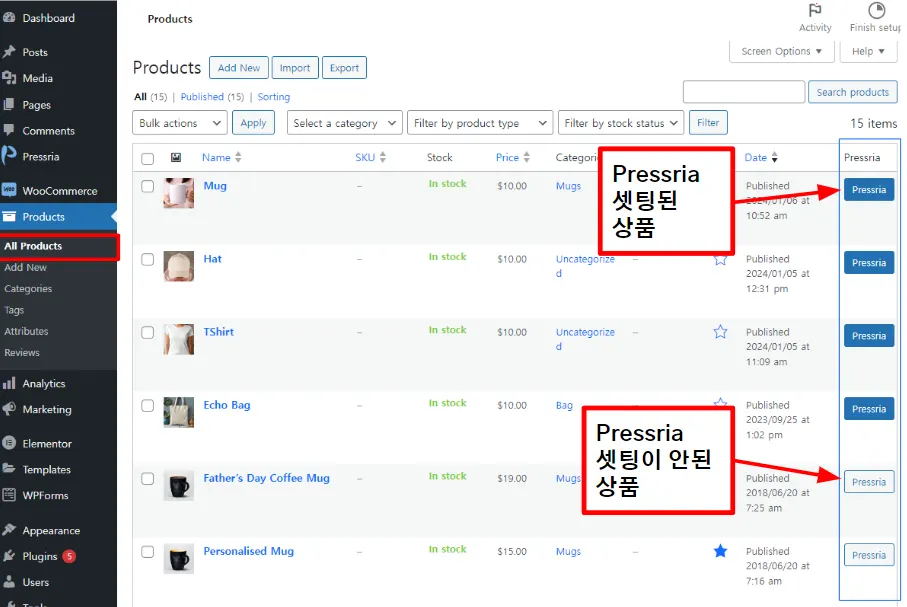
Pressria에서 상품 셋팅
-
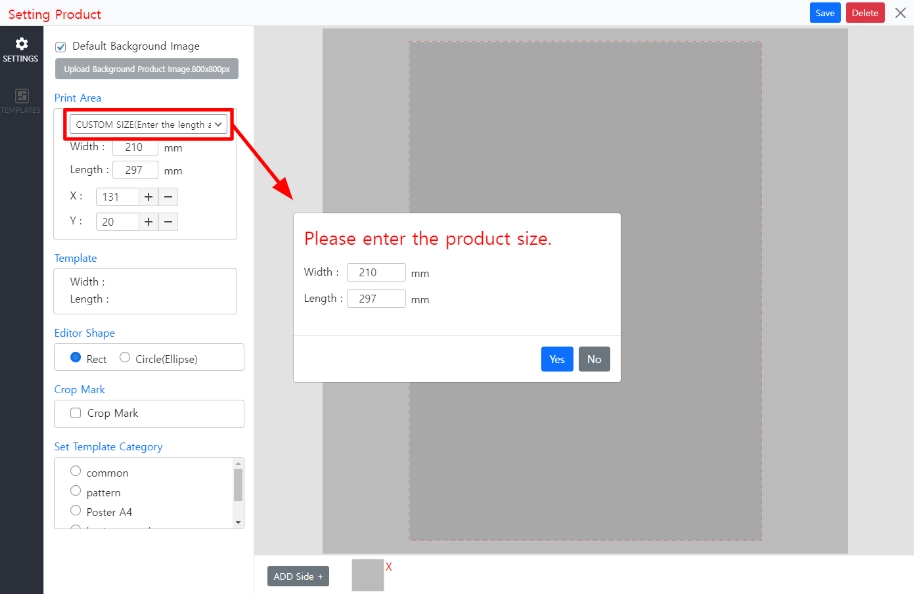
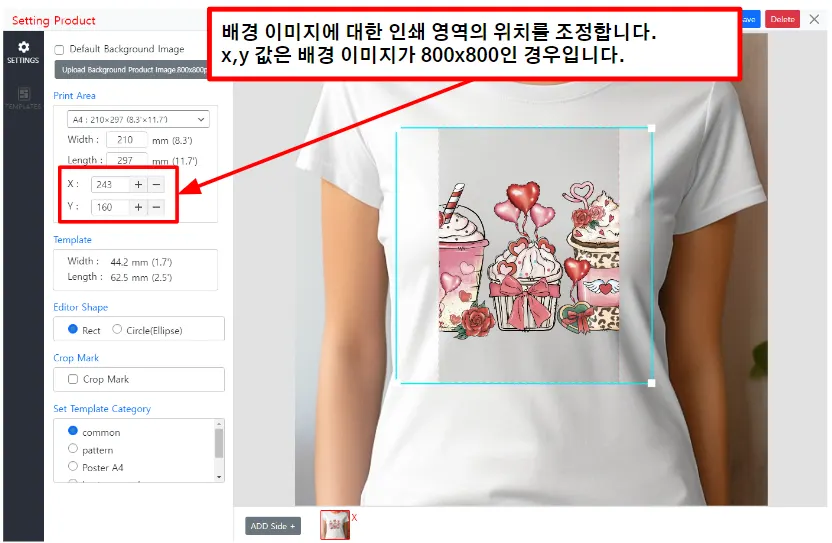
인쇄영역 설정
실제 상품에 대해 인쇄 영역 설정
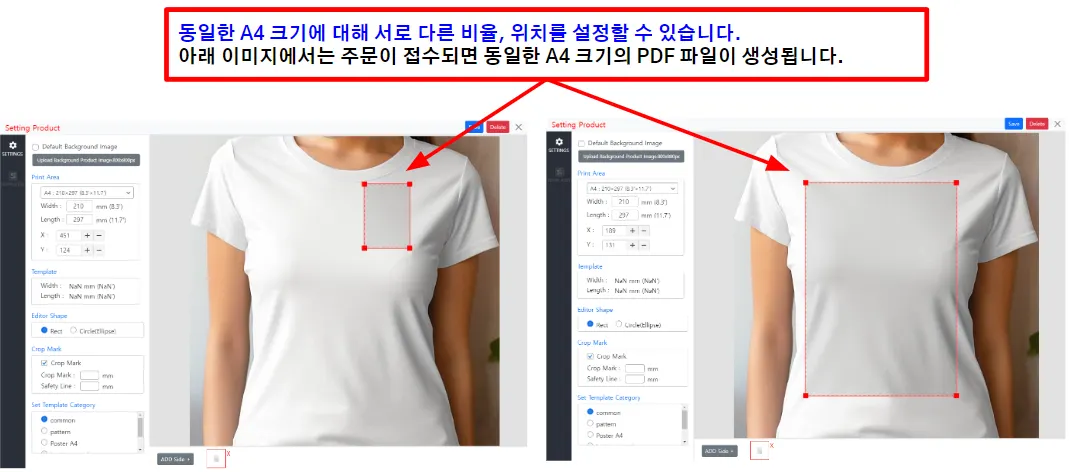
인쇄 영역을 설정하면 빨간색 사각형 박스가 표시됩니다.
이 박스는 인쇄 영역을 표시합니다.
A0 크기 인쇄 영역과 A4 크기 인쇄 영역을 설정하면 화면에 표시되는 크기는 동일합니다.
그러나 화면 크기는 동일하지만 실제 인쇄 영역은 A0와 A4입니다.
화면의 크기만 같고 비율이 다릅니다.
예를 들어 지도를 확대/축소하면 화면 크기는 동일하지만 지도 내용이 달라집니다. PDF 파일로도 A0와 A4 크기가 됩니다.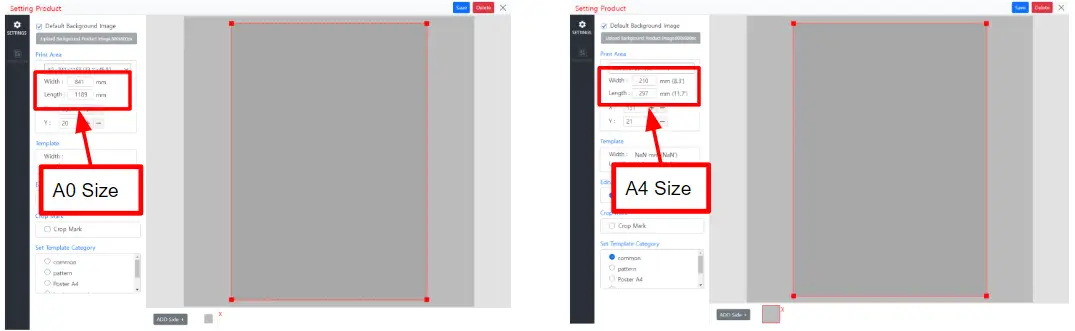
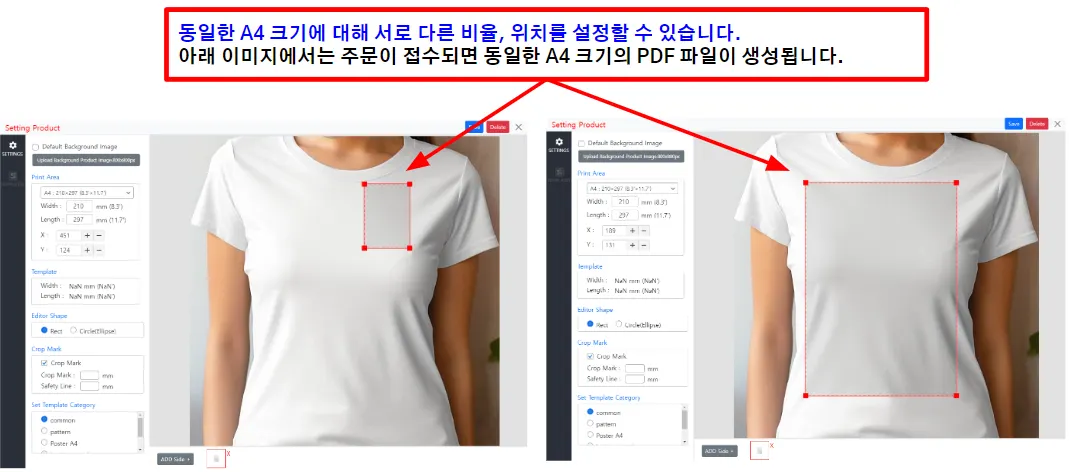
- 상품과 템플릿 연결
- 인쇄영역 위치 조절
- 템플릿 위치 조절
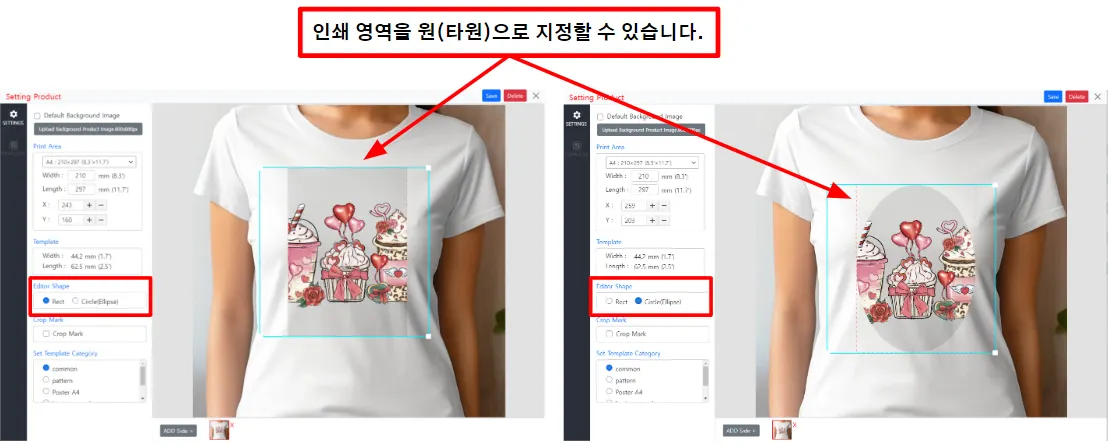
- Editor Shape
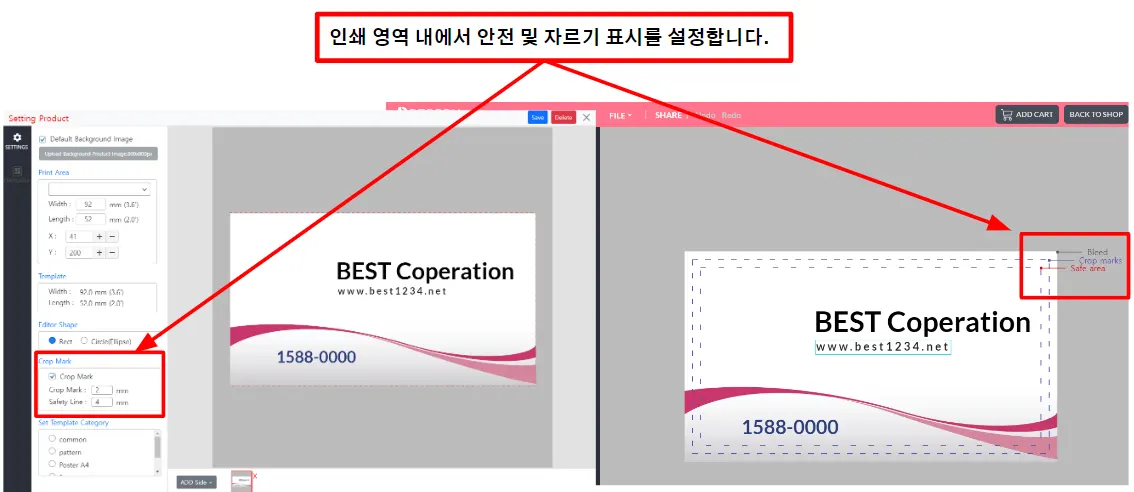
- 재단설 설정
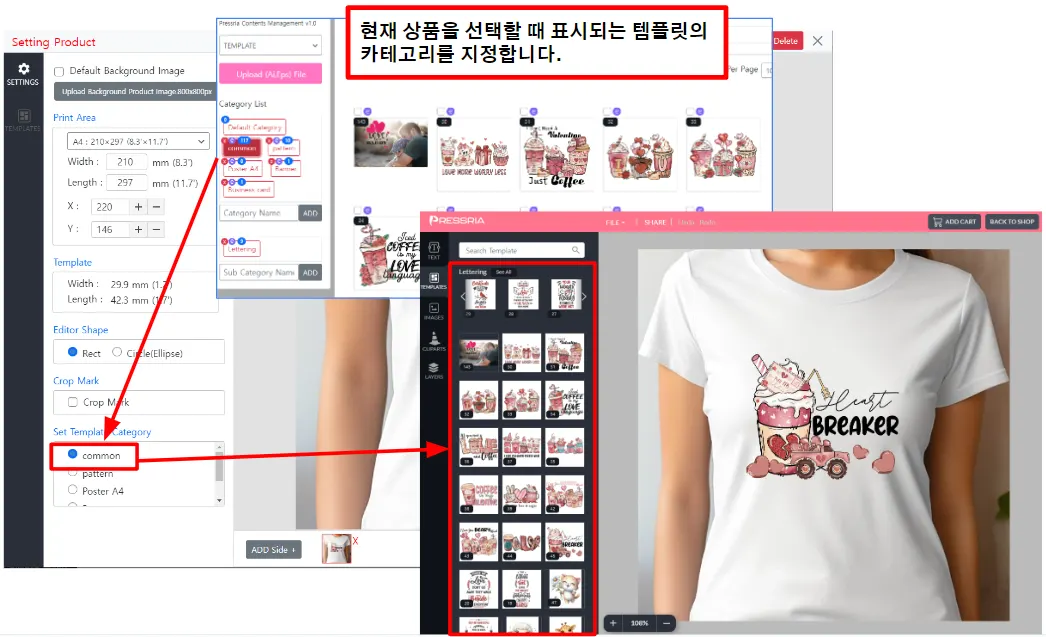
- 템플릿 카테고리 설정
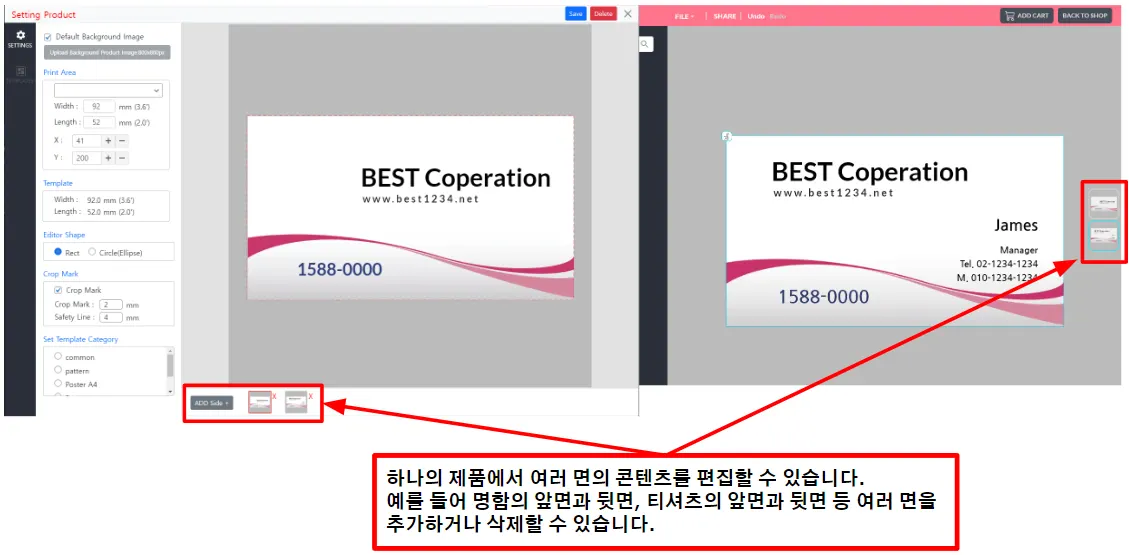
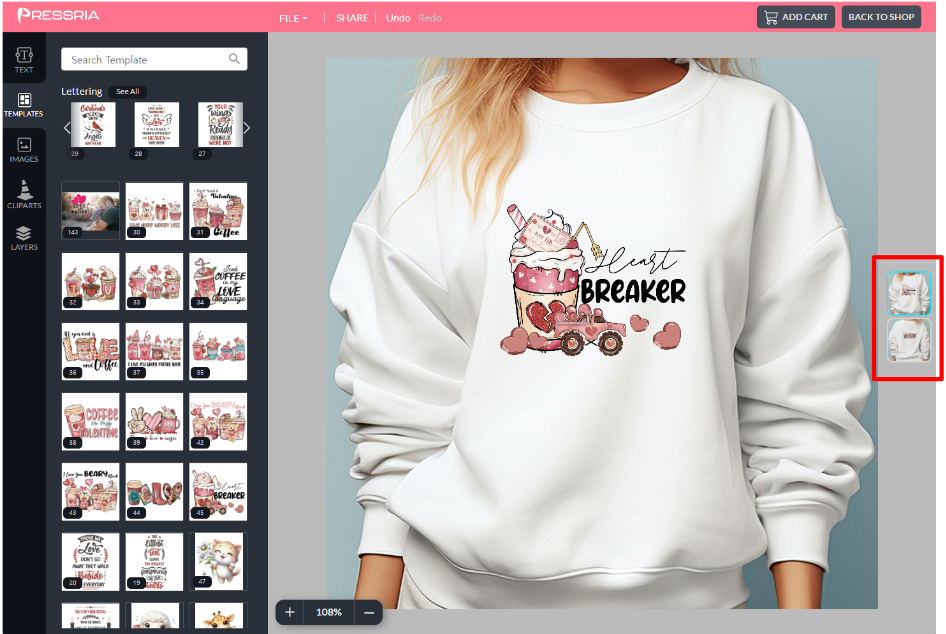
- 페이지 추가
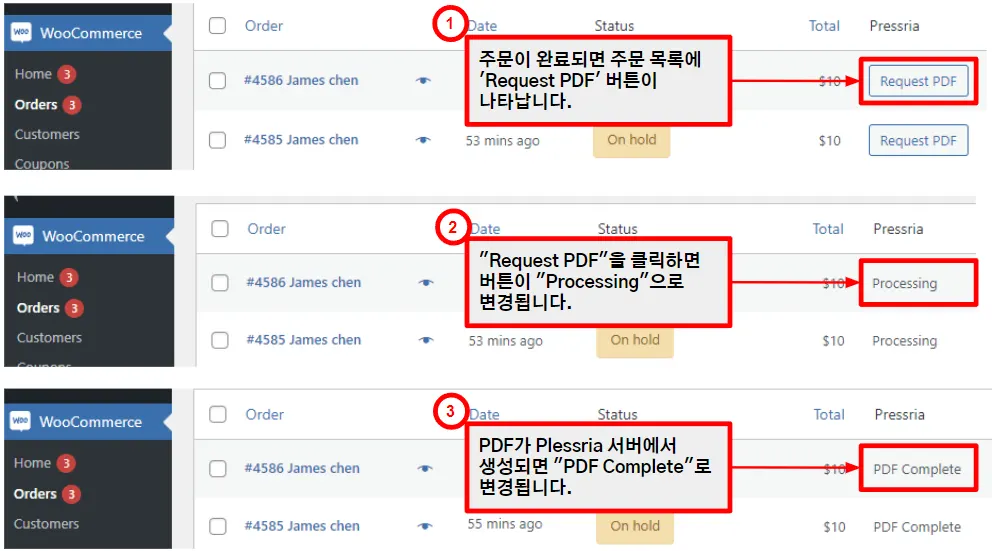
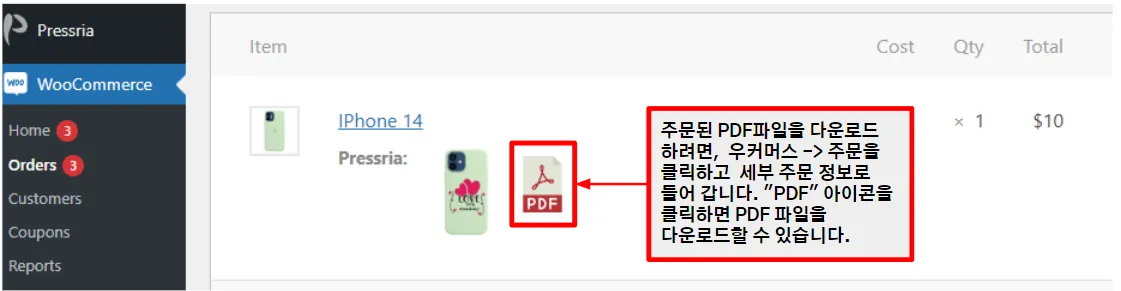
주문된 상품을 PDF 파일 다운로드하는 방법.