
이미지를 올리면 배경이 제거되고, 그림 모양 그대로 칼선이 만들어집니다. 한 장에 원하는 만큼 조각을 배치하면 그대로 인쇄용 파일이 됩니다. 브라우저 하나면 충분합니다.
설치 불필요 · 조각마다 칼선 자동 생성 · 한 장에 자유 배치

제작 과정
패스를 따는 작업도, 재단 규격을 맞추는 작업도 필요 없습니다. 올리고 · 배치하고 · 내려받으면 끝입니다.
그림·사진·로고를 여러 장 한 번에 올립니다. 배경은 업로드 즉시 자동으로 제거됩니다.
조각마다 모양을 따라 칼선이 자동으로 붙습니다. mm·inch 눈금자와 안전영역을 보면서 크기와 위치만 잡으면 됩니다.
칼선과 재단선이 포함된 인쇄용 파일이 바로 만들어집니다. 그대로 제작·인쇄에 넘기면 됩니다.
배경 제거
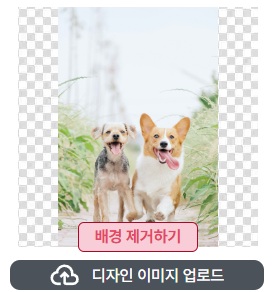
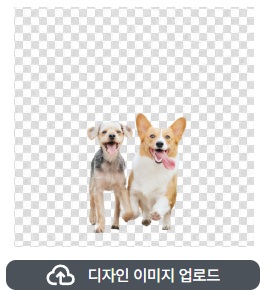
그림이든 사진이든 그대로 올리기만 하면 됩니다. 업로드하는 순간 배경이 자동으로 제거되어, 스티커에 사각형 배경이 그대로 남는 일이 없습니다. 칼선은 이렇게 남은 외곽을 기준으로 만들어지기 때문에, 누끼를 직접 딸 필요도 펜 툴을 잡을 필요도 없습니다.
한 장에 모아 담기
조각스티커는 낱개마다 그림이 달라도 됩니다. 서로 다른 이미지를 한 판에 섞어 배치해도 각 조각에 자기 모양에 맞는 칼선이 따로 만들어집니다. 남는 자리는 눈금자와 안전영역을 보면서 채워 넣으면 됩니다.
자동 처리
칼선은 조각의 위치와 크기에 따라 달라집니다. 조각끼리 붙거나 너무 가까울 때, 또는 조각이 제작 가능한 크기보다 작아졌을 때 편집 화면에서 바로 알려주기 때문에 인쇄 후에야 문제를 발견하는 일이 없습니다.


핵심 기능
개인 제작자든 인쇄소든, 반복 작업을 없애고 인쇄 준비까지 자동으로 이어집니다.
이미지를 올리면 피사체만 깔끔하게 남깁니다. 따로 누끼를 딸 필요가 없습니다.
사각형이나 원 같은 정해진 모양이 아니라, 그림 외곽을 그대로 따라가는 칼선이 조각마다 자동으로 만들어집니다. 패스를 직접 그릴 필요가 없습니다.
에디터에서 글자를 넣으면 글자 모양을 따라 칼선이 생성됩니다. 이미지 없이 레터링만으로도 조각스티커가 됩니다.
mm와 inch 눈금자, 재단선과 안전영역이 화면에 함께 표시됩니다. 조각의 X·Y 좌표와 가로·세로 크기를 수치로 확인하면서 배치할 수 있습니다.
칼선과 재단선이 포함된 인쇄 표준 PDF를 그대로 내려받아 제작에 사용할 수 있습니다.
여러 주문의 조각을 한 판에 자동으로 모아 배치합니다. 하나씩 옮겨 붙이던 조판 작업이 초 단위로 끝납니다.
이런 분께
한 번의 배치가 그대로 인쇄용 파일이 됩니다. 목적에 맞게 바로 시작하세요.
개인 · 창작자 · 소량 제작
B2B · 주문 자동화 · 조판 절감
주문 자동화
스마트스토어에 주문이 접수되면 카카오 알림톡이 자동으로 발송됩니다. 셀러가 일일이 연락할 필요가 없습니다.
고객이 스토어에서 조각스티커 상품을 주문합니다.
주문 후 최대 3분 이내, 전용 편집 URL이 담긴 카카오 알림톡이 고객에게 자동으로 나갑니다.
고객은 링크를 눌러 웹 에디터에서 원하는 그림을 올리고 한 판에 직접 배치합니다.
완성된 배치는 칼선이 포함된 인쇄용 파일로 이어집니다.
알림톡 도착
[피오디소프트] 입니다.
홍길동 님, 안녕하세요.
소중한 주문이 접수완료 되었습니다.
▶ 주문번호 : 2026042622530000
▶ 스마트편집 URL을 눌러 원하는 디자인으로 편집해 주세요.
▶ 스마트편집 에디터는 되도록이면 PC로 작업 부탁드립니다.
▶ 스마트편집 URL : https://p.pressria.com/015010
홍길동 님의 소중한 디자인을 최선을 다해 제작, 배송 해드리겠습니다.
항상 최선을 다하는 [피오디소프트]가 되겠습니다.
감사합니다.
위 알림톡 문구·발신 이름은 셀러가 자유롭게 변경할 수 있습니다.
자주 묻는 질문
아니요. 이미지를 올리면 그림 외곽을 따라 자유형 칼선이 자동으로 만들어집니다. 펜 툴로 패스를 따는 작업이 필요 없습니다.
이미지를 업로드하면 그림 외곽에서 2mm 떨어진 위치에 칼선이 자동으로 생성됩니다. 여백을 직접 지정하거나 오프셋을 계산할 필요가 없습니다.
두 이미지가 서로 붙으면 하나의 스티커로 인식해, 붙은 형태의 바깥 외곽을 따라 칼선이 하나로 이어져 생성됩니다. 낱개로 나누고 싶다면 조각 사이를 벌려 놓으면 됩니다.
자유형 스티커에서는 조각 사이 간격이 5mm 이하로 가까워지거나, 조각을 축소해 짧은 쪽 길이가 30mm 이하가 되면 편집 화면에서 해당 조각 둘레에 분홍색 경고 표시가 나타납니다. 표시된 조각만 간격을 벌리거나 크기를 키우면 그대로 진행할 수 있습니다.
낱개 크기와 판 크기가 허용하는 범위 안에서 원하는 만큼 배치할 수 있습니다. 에디터에 mm·inch 눈금자와 안전영역이 표시되어, 남는 자리를 보면서 채워 넣을 수 있습니다.
네. 조각마다 그림이 달라도 됩니다. 각 조각에 자기 모양에 맞는 칼선이 따로 생성되므로, 여러 종류를 한 판에 모아 소량으로 만들 수 있습니다.
업로드하는 순간 배경이 자동으로 제거되어 피사체만 남습니다. 누끼를 따로 딸 필요가 없고, 남은 외곽을 기준으로 칼선이 만들어집니다.
네. 에디터에서 텍스트를 넣으면 글자 모양을 따라 칼선이 생성되어 레터링 스티커로 만들 수 있습니다.
아니요. 웹 브라우저만 있으면 됩니다. 다만 여러 조각을 한 판에 배치하는 작업은 화면이 넓은 PC가 편합니다.
네. 고객이 배치한 결과가 칼선이 포함된 인쇄용 파일로 자동 변환됩니다. 재단선과 안전영역이 함께 잡히고, 여러 주문을 한 판에 모으는 자동조판(갱런)으로 이어져 주문 접수부터 인쇄 준비까지의 시간을 크게 단축합니다.
설치도, 칼선 작업도 필요 없습니다. 이미지 하나면 시작할 수 있습니다.